

はじめに

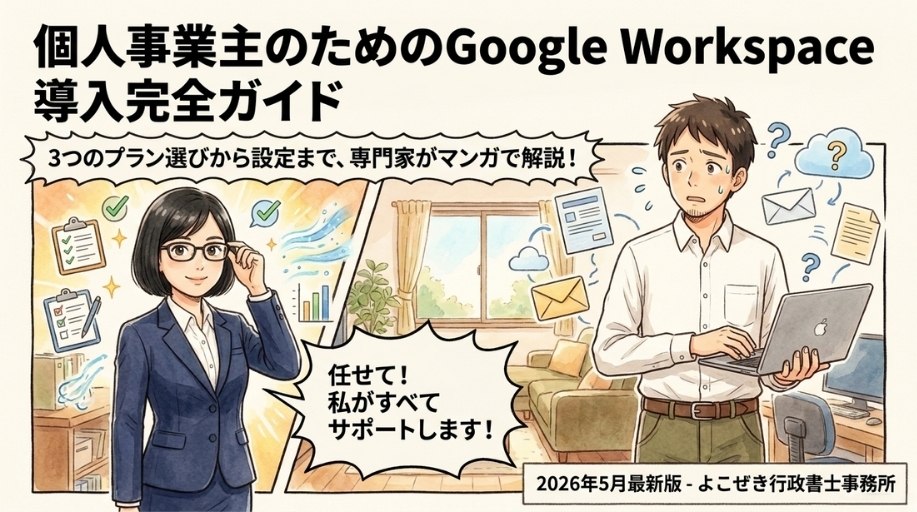
個人事業主として独立して数年が経つと、お客様や取引先とのやりとりが増え、無料のGmailだけでは少し物足りなさを感じる場面が出てくる方もいらっしゃるのではないでしょうか。
「○○@gmail.com」のままで信頼を損ねないか、ファイルがあちこちに散らばっていないか、将来人を雇うときに困らないか。
Google Workspaceは、こうした個人事業主特有のお悩みに応える選択肢の一つとして、多くの方に利用されているビジネス向けのサービスです。
この記事では、個人事業主の方がGoogle Workspaceを検討するときに気になるポイントを、検討する理由・料金プラン・主な機能・導入手順・注意点 の順に整理して解説します。
2025年の料金改定やAI機能の標準搭載といった最新情報も踏まえてご紹介します。
※本記事は2026年5月15日時点の情報に基づいて作成しています。
個人事業主がGoogle Workspaceを検討する3つの理由
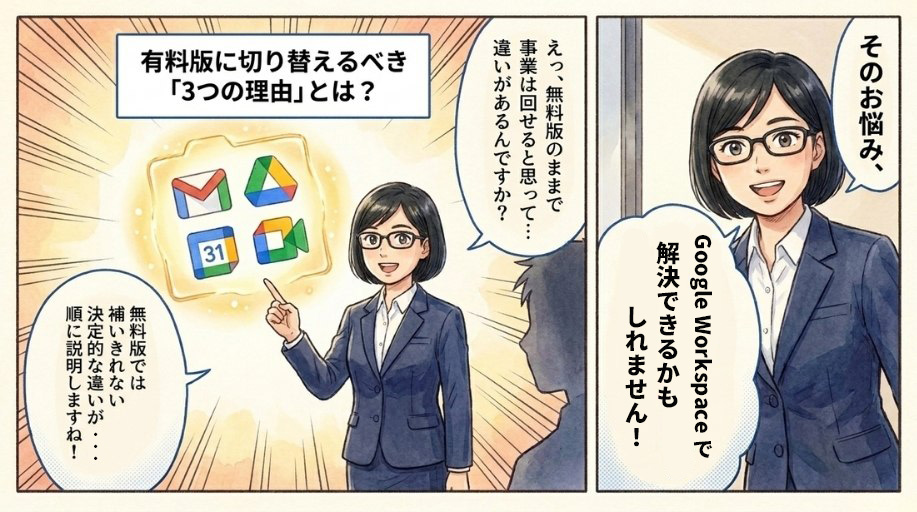
無料のGmailやGoogleドライブだけでも事業は回せます。
それでも多くの個人事業主の方が有料のGoogle Workspaceに切り替えるのは、無料版では補いきれない3つの観点があるためです。
ここでは、その代表的な理由を整理してご紹介します。
【理由1】取引先からの信頼性を高めるビジネスメールアドレス

ビジネスのやりとりでは、メールアドレスがそのまま「事業の顔」になります。
「○○@gmail.com」のフリーメールでも実務上は問題ありませんが、請求書や契約書を扱う場面では、「○○@(屋号).jp」のような独自ドメインのメールアドレスのほうが落ち着いた印象を与えることが多いです。
特に40〜60代で独立された方の場合、お客様の年代も近いことが多く、メールアドレスの体裁を一つの判断材料にされるケースもあります。
Google Workspaceでは、お持ちの独自ドメインをそのままGmailで運用できるため、見た目はGmailの使いやすさのまま、ビジネス向けの体裁を整えられます。
【理由2】「探し物の時間」を減らす業務効率の改善
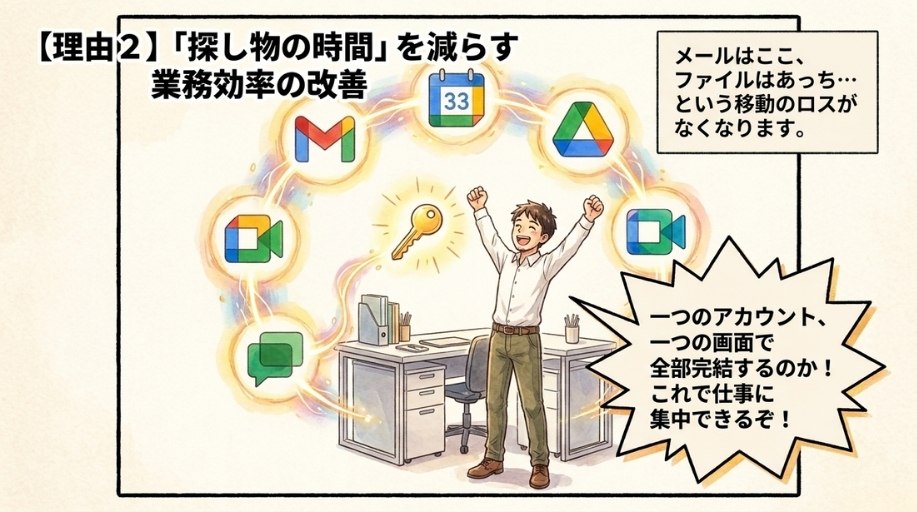
メールはGmail、ファイル共有は別のクラウド、スケジュール管理はまた別のアプリ――こうした使い分けに慣れている方も多いと思います。
ただ、複数のサービスを行き来していると、どこに何を保存したのか分からなくなることが少なくありません。
Google Workspaceは、メール・カレンダー・ファイル管理・オンライン会議・チャットを一つのアカウントでまとめて使えるサービスです。
一度に開ける画面の中で完結するため、ツール間の移動による細かな時間ロスが減り、日常業務に集中しやすくなります。
【理由3】将来、人を巻き込むときの土台づくり

今は一人で事業を運営されている方も、将来的にアシスタントを雇ったり、ほかのフリーランスの方と協業したりする日が来るかもしれません。
そのとき、無料のGoogleアカウントだけではフォルダごとのアクセス権限の設定や、退職時のデータ引き継ぎが煩雑になりがちです。
Google Workspaceは、最初からチームでの利用を想定して設計されています。
ユーザーごとに権限を細かく設定でき、誰がいつどのファイルを編集したかも管理画面から確認できます。
一人で使い始めても、後からスムーズに拡張できる点が長期的なメリットです。
スモールビジネスとして40〜60代から事業を始める方の選択肢や視点については、スモールビジネスとは?40〜50代から始める小さな起業 でも整理しています。あわせてご参考になさってください。
Google Workspaceのプランと料金(2026年5月版)
Google Workspaceには複数のプランがあり、個人事業主の方の場合は法人向けの「Business」シリーズから選ぶのが基本です。
2025年1月にAI機能「Gemini」の全プラン標準搭載と料金改定が発表され、適用時期は契約形態(新規契約・既存月払い・年契約・小規模顧客向けの特例)により異なります。
最新の検討前提として、まず料金体系を整理しておきます。
無料Googleアカウントとの主な違い
無料のGoogleアカウントでも、Gmail・ドライブ・カレンダー・Meetといった基本機能は利用できます。
Google Workspaceとの大きな違いは、独自ドメインのメール利用・ストレージ容量・管理機能・サポート・データ保護 の5点です。
無料版のGoogleアカウントが個人利用を前提としているのに対し、Google Workspaceはビジネス利用を前提とした契約です。
法人向けの利用規約とデータ処理に関する追加条項が適用されるため、お客様の情報を扱う個人事業主の方にとっては、契約上の保護面でも違いがあります。
Business Starter / Standard / Plus の比較
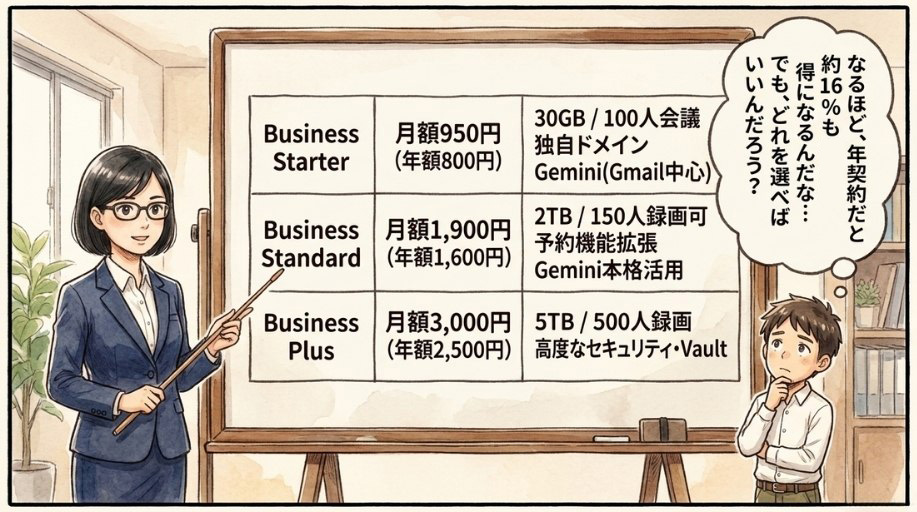
個人事業主の方が現実的に検討する3つのプランの主な違いを表で整理します。
料金は 2026年5月時点・1ユーザーあたり・税抜 の金額です。
| プラン | 月契約(月額) | 年契約(月額) | ストレージ | ビデオ会議 | 主な特徴 |
|---|---|---|---|---|---|
| Business Starter | 950円 | 800円 | 30GB | 最大100人 | 独自ドメインメール、基本機能を低コストで |
| Business Standard | 1,900円 | 1,600円 | 2TB | 最大150人、録画可 | 共有ドライブの高度な管理機能、予約スケジュール機能の拡張、Geminiの拡張機能 |
| Business Plus | 3,000円 | 2,500円 | 5TB | 最大500人、録画可 | 高度なセキュリティ、Vault(電子情報開示・データ保持) |
年契約のほうが月契約よりも約16%安く、長く使う見込みがあれば年契約が有利です。
一方で、契約期間中のユーザー数の減少には制限があるため、まずは試したい段階では月契約から始めるという選択肢もあります。
個人事業主におすすめのプランの選び方
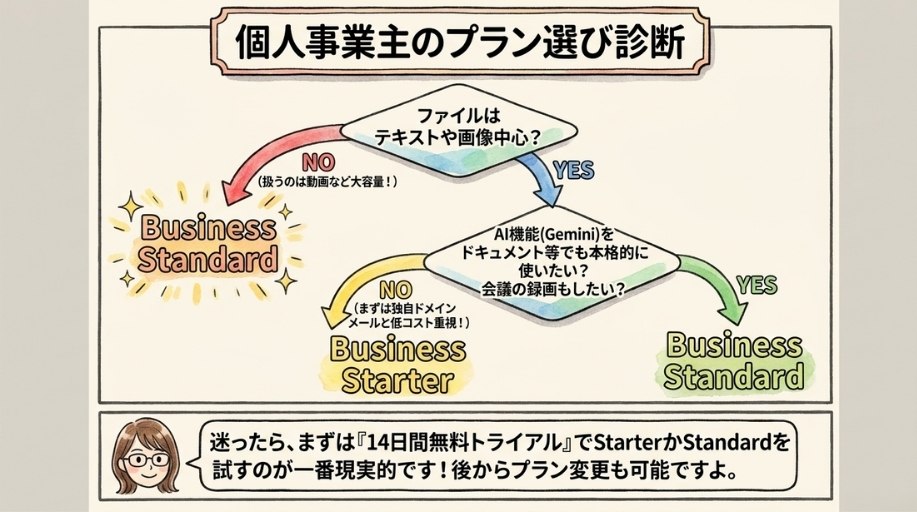
どのプランが適しているかは、事業の性質と将来の拡張イメージで変わります。代表的な選び方の目安をご紹介します。
- Business Starter が向いている方:独自ドメインメールが目的で、ファイルはほぼテキストや画像中心、コストを最小限に抑えたい個人事業主の方
- Business Standard が向いている方:お客様との打ち合わせをオンラインで行う、動画や大量の画像を扱う、AI機能を業務で本格的に使いたい個人事業主の方
- Business Plus が向いている方:多数の顧客情報を扱い、高度なセキュリティとログ管理が必要な個人事業主の方
迷う場合は、まず 14日間の無料トライアル で Business Starter または Business Standard を試し、ストレージや会議機能の必要量を見極めるのが現実的です。なお、後からのプラン変更も可能なため、最初から完璧なプランを選ぶ必要はありません。
各機能の全体像をもう少し広く把握したい方は、Google Workspaceで何ができるの? もあわせてご参考になさってください。
Google Workspaceの主な機能と個人事業主の活用シーン
プラン選択の前に、Google Workspaceの主な機能が日常業務でどう使えるのかをイメージしておくと、必要なプランの判断がしやすくなります。
ここでは、個人事業主の方に関係の深い6つの機能を、活用シーンとあわせてご紹介します。
独自ドメインのGmail(ビジネスメール)
Google Workspaceの中心となる機能の一つが、独自ドメインのメール運用です。
「○○@(屋号).jp」のようなアドレスを、普段使い慣れているGmailの画面でそのまま送受信できます。
ラベル機能・検索機能・スマートフォン連携は無料版と同じため、操作面で迷うことはほとんどありません。
お客様への返信テンプレートを保存しておけば、定型的な対応の効率も上がります。
Googleドライブ(事業データのクラウド保管)
請求書・契約書・取引先からいただいた資料など、事業に関わるファイルをまとめてクラウドに保管できる場所がGoogleドライブです。
パソコンの容量を気にせず保存でき、外出先のスマートフォンからも同じファイルにアクセスできます。
万一パソコンが故障してもファイルはクラウドに残るため、データ消失のリスクも下げられます。事業データのバックアップ手段として活用されている個人事業主の方は多いです。
Googleカレンダー+予約スケジュール機能
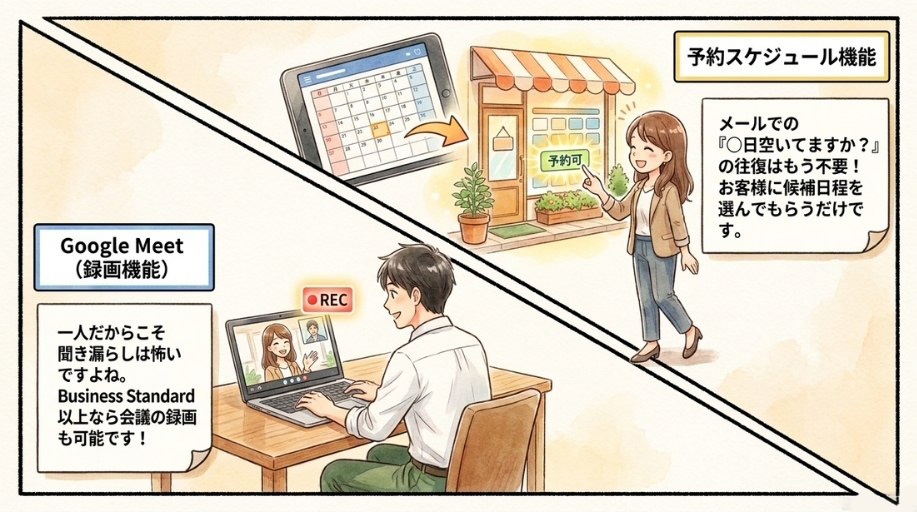
打ち合わせ日程の調整は、地味に時間がかかる業務の一つです。
Googleカレンダーには、自分の空き時間を「予約ページ」として共有できる 予約スケジュール機能 があり、お客様に候補日程の中から選んでいただけます。
メールで「○日はいかがでしょう」「その日は別件で…」というやりとりを繰り返さずに済むため、調整の手間を減らせます。
なお、Business Starterでも基本的な予約スケジュール機能は利用可能ですが、予約ページ数や複数カレンダーとの連携など、機能の幅はBusiness Standard以上で広がります。
Google Meet(オンライン会議と録画)
Google Meetは、ブラウザだけで参加できるオンライン会議機能です。お客様との初回打ち合わせや、地方在住の方への対応にも活用できます。
Business Standard以上では 会議の録画機能 も使えるため、後から内容を見返したり、議事録の作成に役立てたりできます。
一人で運営している個人事業主の方にとって、聞き漏らしを補える点は安心材料の一つです。
Googleドキュメント・スプレッドシート(共同編集)
文書作成や表計算は、Googleドキュメント・スプレッドシートで行えます。
Microsoft Word・Excelとの相互変換にも対応しているため、お客様からWordファイルが届いても、そのままGoogle上で開いて編集できます。
複数の方と同じファイルを同時に編集できる 共同編集機能 は、外注先のライターやデザイナーの方とのやりとりで特に便利です。
メールでファイルをやりとりする手間が減ります。
Gemini AI(2025年からの標準搭載機能)

2025年1月から、GoogleのAIアシスタント「Gemini」が Business 全プランで標準搭載 されるようになりました。
ただし、プランごとに利用できる機能の範囲には違いがあります。
- Business Starter:主にGmail周辺のAIアシスタント機能と、別画面で利用するGeminiアプリが中心。Gmailのメール作成・要約などに活用できます
- Business Standard 以上:Gmailに加えて、ドキュメント・スプレッドシート・ドライブ・Meetの中でもGeminiのAIアシスタントを本格的に利用可能。文章の下書き・要約・データ整理・会議の議事録作成などが業務フローに組み込めます
ChatGPTなどの外部AIサービスとは異なり、Google Workspaceの法人契約に含まれているGeminiは、入力したデータがAIの学習に使われない契約上の保護があります。
お客様の情報を含むやりとりにAIを使いたい個人事業主の方にとっては、検討材料の一つになる仕組みです。
士業の方が業務でAIを活用する具体的な事例については、弁護士の業務が劇的に変わる!NotebookLM活用ガイド も関連事例としてご参考になります。
Google Workspace導入の流れ
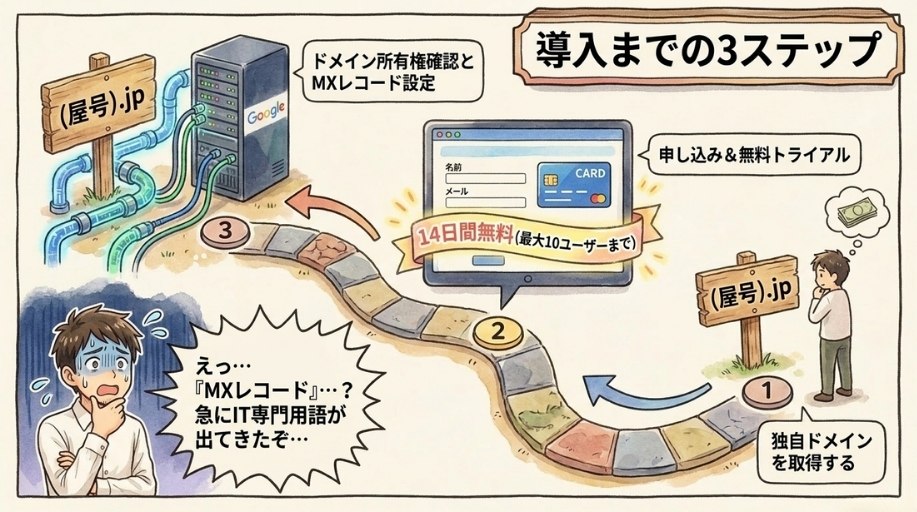
導入は大きく3つのステップで完了します。
難しい操作は少ないものの、最初に「独自ドメインをどうするか」を決めておくと、その後の作業がスムーズに進みます。
STEP1 独自ドメインを取得する
Google Workspaceで独自ドメインメールを使うには、ご自身のドメインが必要です。
屋号や事業名に合わせて、「(屋号).jp」「(屋号).com」などのドメインを ドメイン登録サービス で取得します。
ドメイン取得サービスとしては、お名前.com・ムームードメインなどが知られています。
年間料金は数百円〜数千円程度が一般的です。
すでにホームページをお持ちで独自ドメインを取得済みの方は、そのドメインをそのまま使えます。
STEP2 Google Workspaceに申し込む(14日間無料トライアル可)
ドメインが用意できたら、Google Workspaceの公式サイトから申し込みます。
プラン選択、ユーザー情報の入力、お支払い方法(クレジットカード)の登録までで完了します。
14日間の無料トライアル が用意されており、トライアル中も主要機能を本番同様に試せます。
ただし、トライアルで利用できるのは 最大10ユーザーまで です。11ユーザー目を追加した時点で有料契約に切り替わり、料金が発生します。
また、独自ドメインを使ったメール送受信などの一部機能を利用するには、ドメインの所有権確認(STEP3)が必要です。
STEP3 ドメインの所有権確認とMXレコードの設定
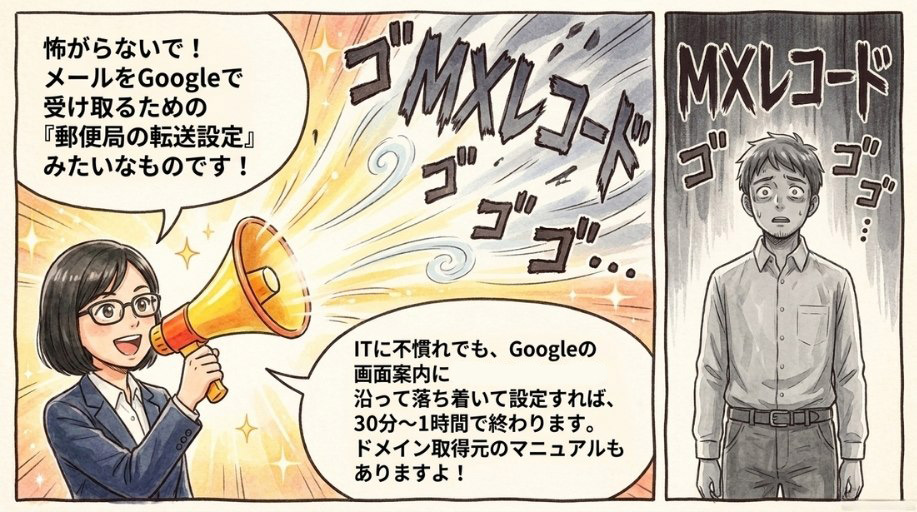
申し込み後、Googleから提示される確認用の文字列をドメイン側に登録することで、ドメインの所有権を証明します。
あわせて、メールを Google のサーバーで受け取るための MXレコード という設定を、ドメイン登録サービスの管理画面で行います。
この設定は手順自体は短いものの、ITに慣れていない方には少し戸惑う場面かもしれません。
Googleの管理画面に手順案内が表示されるほか、ドメイン登録サービスごとの設定ガイドも公開されています。
落ち着いて一つずつ確認すれば、所要時間は30分〜1時間程度が目安です。
導入する際の注意点
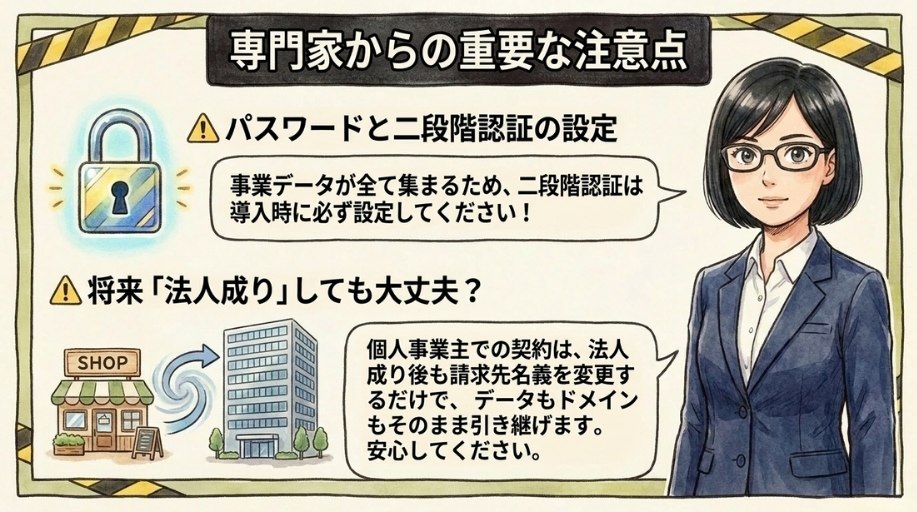
便利な機能が多い反面、個人事業主の方だからこそ事前に意識しておきたい点もあります。
長く安定して使うために、次の4点を押さえておくと安心です。
パスワードと二段階認証の設定:事業データの中心がクラウドに集まる以上、アカウントの守りは要となります。二段階認証(2段階認証プロセス) の有効化は、導入時に必ず済ませておきたい設定です。
顧客情報の取扱いと利用規約:法人向けGoogle Workspaceでは、データ処理に関する追加条項が適用され、お客様の許可または指示なく、Workspaceのデータが生成AIモデルの学習に使われないといった契約上の保護があります。一方で、無料のGoogleアカウントは個人向けの利用規約となるため、ビジネス用途で混在させないことが望ましいです。
解約・ダウングレード時の制限:年間契約の場合、契約期間中のユーザー数削減には制限があります。事業の規模感が不安定な開業直後は、月契約から始めるという選択肢も検討の余地があります。
料金改定・仕様変更への対応:2025年の料金改定のように、サブスクリプション型のサービスは中長期で料金や機能が変わる可能性があります。定期的に公式情報を確認するか、契約更新時期に見直しを行う習慣を持つと、想定外の負担を避けられます。
個人情報の取扱いについては、業種によって遵守すべき法令や指針が異なります。
たとえば社労士事務所のようにより厳格な情報管理が求められる職種では、注意点も異なります。
社労士事務所での「Google Workspace」の活用方法 もあわせてご参考になります。
よくあるご質問
個人事業主の方からよく寄せられる4つの疑問にお答えする形で、検討時のポイントを整理します。
Q1: 個人事業主なら Business Starter で十分ですか?
メール中心の運用で、扱うファイルがテキストや画像中心であれば、Business Starter の30GBストレージで足りるケースは多いです。
一方で、お客様との打ち合わせをオンライン会議で行いたい、AI機能を本格的に業務に組み込みたい、動画資料を扱うといった場合は、Business Standardのほうが向いています。
最初はStarterで始めて、容量や機能に不足を感じた時点でアップグレードする選択肢もあります。
Q2: 「Google Workspace Individual」プランとの違いは?
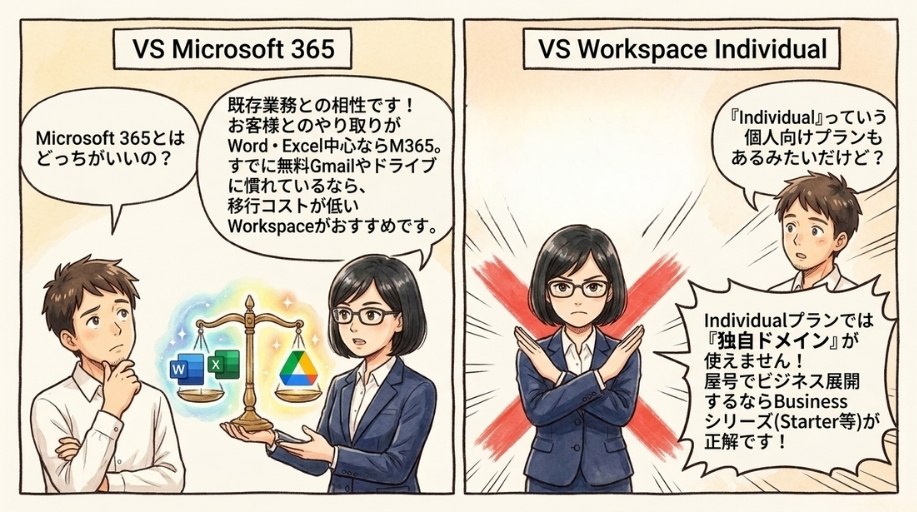
Google Workspace Individualは、無料のGoogleアカウント(「○○@gmail.com」)のままで一部のビジネス機能だけを追加できる、個人向けのプランです。
便利な機能の一部はBusinessプランと共通ですが、独自ドメインのメールアドレスは利用できません。
屋号でのビジネス展開をご検討中の方は、Business StarterなどのBusinessシリーズが選択肢になります。
Q3: Microsoft 365と比べてどちらが良いですか?
どちらも個人事業主の方が利用できる優れたサービスで、優劣というよりは 既存の業務との相性 で選ぶのが現実的です。
お客様とのやりとりがWord・Excel中心であれば Microsoft 365、Gmail・Googleドライブをすでに使っているのであれば Google Workspace のほうが移行コストが低くなります。
Q4: 将来法人成りしたら契約はどうなりますか?
個人事業主としてのGoogle Workspace契約は、法人成り後もそのまま継続して利用できるケースが一般的です。
請求先や支払い方法を法人名義に変更する手続きを行えば、ドメインやデータをそのまま引き継げます。
法人成り後の経理処理や事業形態の違いについては、法人成りした個人事業主が感じる経理の難しいポイント で別途整理しています。
まとめ

個人事業主の方にとってのGoogle Workspaceは、「独自ドメインメール」「ファイルの一元管理」「将来のチーム化への備え」を、月額数百円〜数千円で揃えられるビジネス基盤と整理できます。
主要なポイントを振り返ります。
- 無料Gmailからの切り替えは、信頼性・効率性・拡張性の3つの観点で検討する
- Business Starter(年契約800円〜)・Standard(1,600円〜)・Plus(2,500円〜)の3プランから事業内容に応じて選ぶ(2026年5月時点・税抜・適用時期は契約形態により異なる)
- 2025年1月発表でAI機能「Gemini」が全Businessプランに標準搭載され、利用範囲はプランごとに異なる(Starterは主にGmail周辺、Standard以上でDocs/Sheets/Drive/Meet内での本格活用が可能)
- 導入は独自ドメイン取得 → 申込 → MXレコード設定の3ステップ
- 個人情報の管理、契約形態、料金改定への備えも事前に確認しておく
迷っている方は、まず 14日間の無料トライアル(最大10ユーザーまで) で実際の使い心地を確かめてみることから始めてみてはいかがでしょうか。
情報を整理してご自身の事業に合う形を見つけることが、長く使えるツール選びにつながります。
※本記事は2026年5月時点のGoogle Workspaceの料金プラン・機能仕様に基づき作成しています。最新情報は Google Workspace 公式ページ 等でご確認ください。料金プランや個別の契約条件については、Google公式の最新情報をご確認のうえご判断ください。
よこぜき行政書士事務所