

はじめに
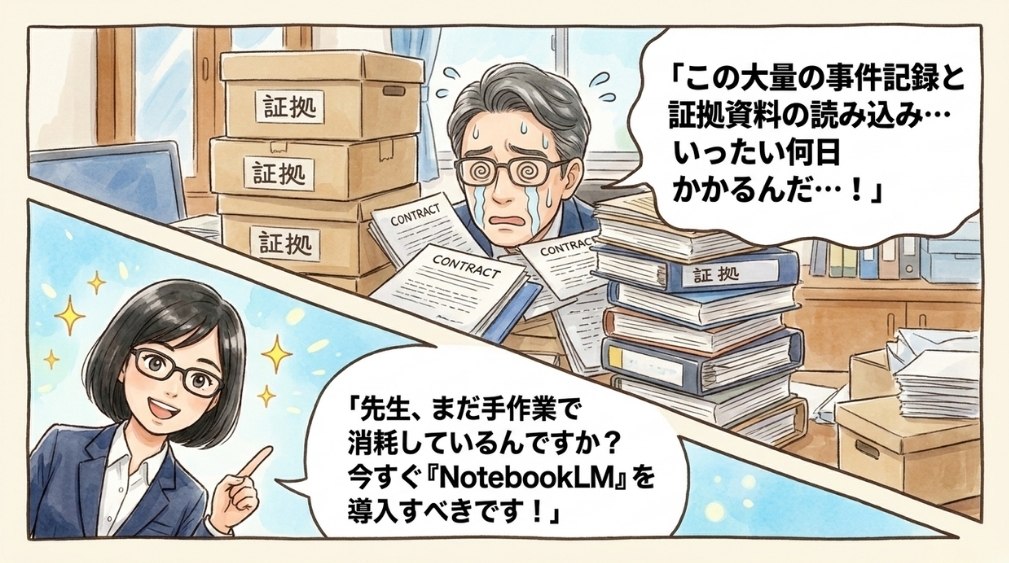
日々、膨大な量の書面、タイトなスケジュール、そして常に求められる正確性。
現代の弁護士の先生方が直面する業務上のプレッシャーは、計り知れないものがあるかと存じます。
山積みの事件記録に目を通し、関連する判例をリサーチし、依頼者のために最善の準備を整える。
こうした業務に追われる中で、「もっと本質的な業務に集中できる時間があれば」とお感じになることも少なくないでしょう。
そのような先生方にこそお知りいただきたいのが、Googleが提供するAIツール「NotebookLM」です。
本記事では、NotebookLMの基本的な仕組みから、弁護士業務での具体的な活用方法、そして弁護士法第23条の守秘義務との関係を含む「セキュリティ」と「料金プラン」の最新情報まで、2026年5月時点の仕様に基づいて解説いたします。
なお、AIツールは仕様変更が頻繁なため、本記事の数値・機能は最終確認日(2026年5月)時点のものとしてご参照ください。
NotebookLMとは?|弁護士業務の前提となる基本

NotebookLMは、Googleが提供するAIリサーチ・ノートツールです。
最大の特徴は「先生方がアップロードした資料(ソース)だけを情報源とする」という設計思想にあります。
基盤はGoogleのGemini系AIモデルで、利用できるモデルや上限はプランにより異なります。
1ソースあたり最大50万語または200MB(NotebookLM公式ヘルプの上限値)までを処理対象にできるため、大規模な資料の一括分析も可能です。
弁護士業務にとっての「ソースに基づくAI」の意味

法律実務において、根拠のない情報は無価値であるだけでなく、有害ですらあります。
NotebookLMは、この問題に対して特徴的なアプローチを採用しています。
AIが生成する回答には、どの資料のどの部分を根拠にしているかを示す引用番号が付与され、クリックすれば元の資料の該当箇所にジャンプできます。
アップロードされた資料に回答の根拠となる情報が存在しない場合、AIは「ソースには関連情報が見つかりませんでした」と返す挙動も備わっています。
ただし、これらの仕組みは誤情報リスクを「下げる」ものであって「ゼロにする」ものではありません。
Googleも公式ヘルプで「NotebookLM can make mistakes」と明記しており、Video Overview(動画概要)、Slide Deck(スライド)、Infographic(インフォグラフィック)などの生成物もそれぞれ不正確な内容を含む可能性があります。
回答・引用・要約・生成物は、すべて原資料での検証を前提として運用される必要があります。
とはいえ、汎用AIに比べて根拠の検証可能性が高いことは、弁護士業務との相性が良い特徴です。
AIの回答を鵜呑みにすることなく、優秀な一次分析を行うアシスタントとして位置づけ、最終的な判断は先生方ご自身が下す——という協業関係を築きやすい設計と言えます。
NotebookLM と汎用AI(ChatGPT、Gemini、Claude)の違い
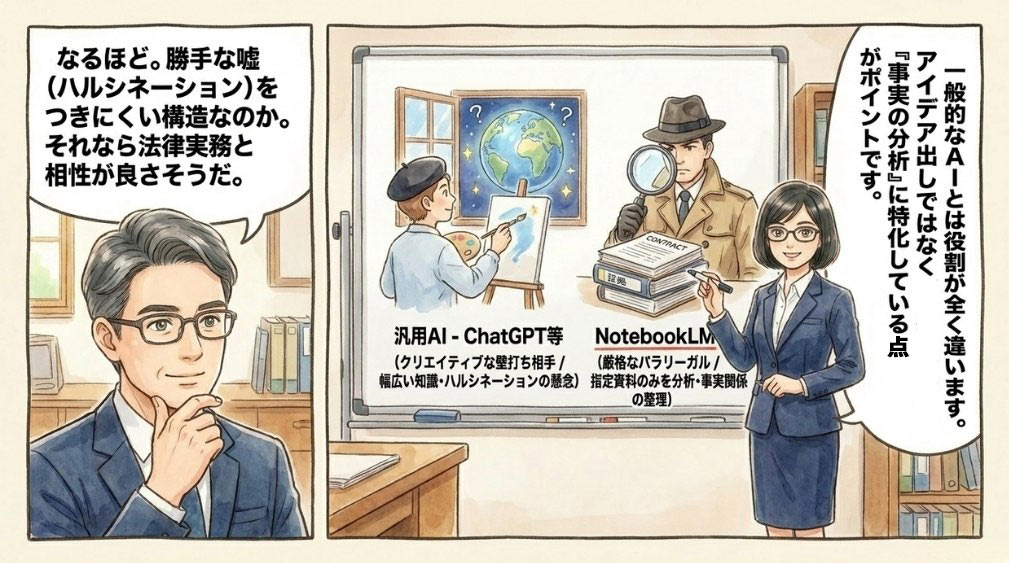
弁護士業務でAIを選ぶ際には、それぞれの設計思想の違いを理解しておくことが重要です。
NotebookLMは「分析」に特化したツールで、ChatGPT、Gemini、Claudeなどの汎用AIとは役割が異なります。
| 観点 | NotebookLM | 汎用AI(ChatGPT等) |
|---|---|---|
| 情報源 | アップロードした資料のみ | 既定ではモデル知識に依存。ツール利用時はファイル参照・Web検索・RAG的機能で外部資料も参照可能 |
| 正確性 | 引用元を明示する設計だが、生成物は原資料での検証が必須 | ハルシネーションのリスクあり、出典確認が必要 |
| 機密保持 | プラン・操作により異なる(下記セキュリティ章参照) | 各サービスのデータポリシーを個別確認 |
| 得意な業務 | 事件記録分析、判例リサーチ、契約書レビュー | 一般的な文章作成、ブレインストーミング |
| 弱点 | ソース外の情報は回答不可、創造的アイデア出しは不得意 | 専門的・機密性の高い情報の正確な分析は難しい |
簡単に言えば、汎用AIが「クリエイティブな壁打ち相手」だとすれば、NotebookLMは「先生が選んだ資料だけを参照して分析するパラリーガル」のような存在です。
NotebookLMの基本的な使い方(2026年5月時点)
NotebookLMの操作はシンプルで、特別なソフトウェアのインストールは不要です。
ウェブブラウザで公式サイト(notebooklm.google.com)にアクセスし、Googleアカウントでログインすれば、すぐに使い始められます。
基本的な流れは、以下の通りです。
- ノートブックの作成:案件・テーマごとに作業スペースを作成(例:「A社 損害賠償請求事件」)
- ソースのアップロード:PDF(契約書・判決文・準備書面など)、Googleドキュメント、ウェブサイトURL、コピーしたテキスト、音声ファイル(MP3、WAV等)を追加
- AIとの対話:中央のチャットパネルで質問・指示を入力
- アウトプットの活用:右側のStudioパネルから音声概要・動画概要・マインドマップ・スライドなどを生成
2026年の更新では、複数ソースを扱う際の自動分類機能なども段階的に提供されており、訴訟案件のように大量の資料を扱う場面で整理の手間を減らせます。
提供範囲は環境により異なる場合があるため、利用画面でご確認ください。
他士業の方が NotebookLM をどのように活用されているかについては、シリーズ記事をご参照ください。
- 税理士の業務が劇的に変わる!NotebookLM活用ガイド
- 司法書士の業務が劇的に変わる!NotebookLM活用ガイド
- 社労士の業務が劇的に変わる!NotebookLM活用ガイド
- 行政書士の入管業務が変わる!NotebookLM活用ガイド
弁護士業務での具体的な活用例(プロンプト付き)
ここからは、NotebookLMを実際の弁護士業務でどのように活用できるのか、すぐに使えるプロンプト(AIへの指示文)の例とともに7つのシーンをご紹介します。
一つの完璧な質問を投げるのではなく、対話を重ねるように質問を連鎖させていく「プロンプト・チェイニング」を意識すると、AIの能力をより引き出すことができます。
なお、本章のプロンプト例はあくまで対話の起点であり、AIの回答や生成物は原資料での検証を前提に活用される必要があります。
大量の事件記録・証拠資料の整理と時系列分析
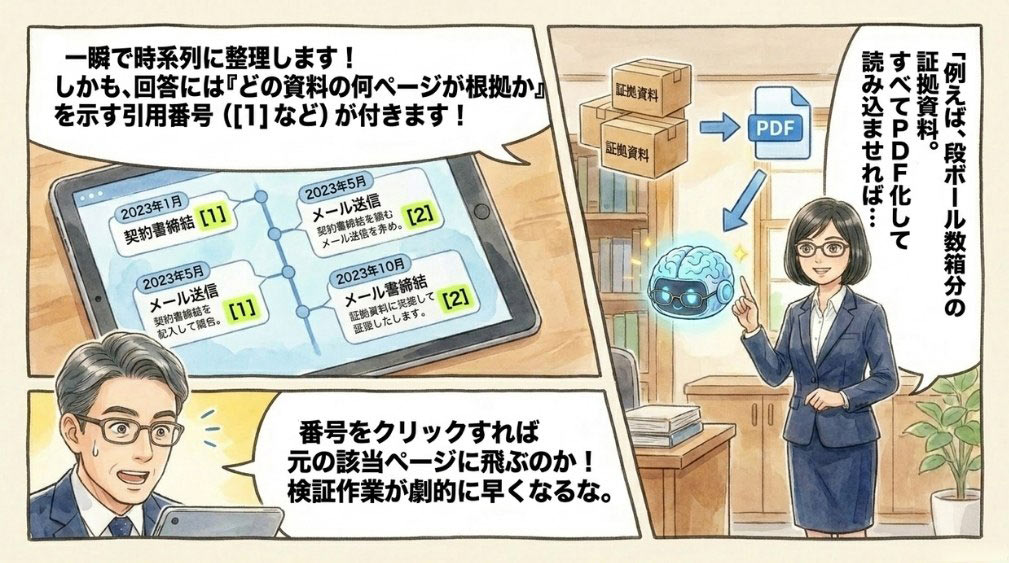
新規の訴訟案件で、相手方から段ボール数箱分の証拠資料や陳述書が送られてきたケースを想定します。
手作業で読み込むと数日かかる初期レビューを、数時間に短縮できる可能性があります。
すべての資料をPDF化してノートブックにアップロードしたうえで、次のように対話を重ねていきます。

これらの証拠資料全体を基に、発生した出来事を時系列で整理し、各出来事の根拠となる資料名とページ番号を引用形式で示してください。
この事件の主要な登場人物をリストアップし、それぞれの人物がどの資料で特に重要な発言をしているか、その内容を要約してください。
「契約解除の通知」という点に関連する記述をすべての資料から抽出し、誰が、いつ、どのような手段で通知を行ったか、その内容と相手方の反応をまとめてください。
漠然とした全体像の把握から、具体的な争点に関する詳細な分析へと、対話を通じてスムーズに移行できます。
AIが返す時系列・要約・抽出結果は、引用箇所を原資料で照合してから採用してください。
判例・文献リサーチの精度とスピード向上
特殊な法的論点が問題となる案件で、関連する判例や学術論文を効率的に調査したいケースです。
単純なキーワード検索では見つけられない、事案の類似性や法的構成の共通性といった「文脈」を理解したリサーチが可能になります。
関連しそうな判例を5〜10件、学術論文を2〜3本ノートブックに集約したうえで、本件の事実概要を右側のノートパッドに記録しておきます。
ノートパッドに入力した本件の事実概要と、ソースとしてアップロードした各判例の事実関係を比較し、本件と最も類似性の高い判例を3つ挙げ、その理由を具体的に説明してください。
ソース内の全判例から、「信頼関係破壊の法理」がどのように判断されたか、肯定された事例と否定された事例に分け、それぞれの判断理由を要約してください。
これらの判例と学術論文を基に、本件で主張すべき法的構成の骨子を3つの主要なポイントで作成し、それぞれのポイントを裏付ける判例を引用してください。
裁判所がどのような事実を重視する傾向にあるのかを客観的に整理でき、リサーチから書面作成への橋渡しがスムーズになります。
最終的な書面作成においては、AIの整理結果を起点に、判例・文献の原典を必ずご自身でご確認ください。
契約書レビューとリスク条項の検知
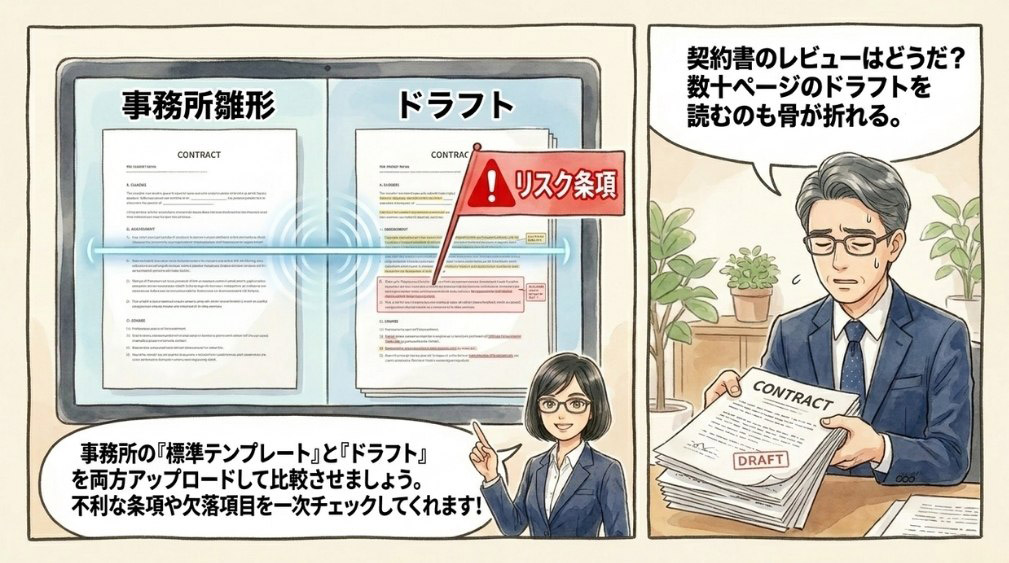
クライアントから提示された数十ページに及ぶ業務委託契約書のドラフトレビューを依頼されたケースです。
AIが第一次的なチェックを行うことで、リスクの高い条項、曖昧な表現、自社に不利な条件などを洗い出し、先生方は高度な法的判断や交渉戦略の立案に集中できます。
レビュー対象の契約書ドラフトに加えて、事務所の標準的な契約書雛形やレビュー用のチェックリストも同じノートブックにアップロードしておきます。
ソースとしてアップロードした「契約書レビューチェックリスト」の各項目について、このドラフト契約書が準拠しているか、欠落している項目がないか評価してください。
あなたは当社の顧問弁護士です。この契約書ドラフトを当社の立場(ライセンシー)からレビューし、特に不利、曖昧、またはリスクが高いと考えられる条項を5つ指摘してください。それぞれの条項について、なぜリスクがあるのか、どのような修正案が考えられるかを具体的に提示してください。
このドラフト契約書と、ソースにある「弊社標準テンプレート」を比較し、内容が大きく異なる条項、またはドラフトにのみ存在する条項をリストアップしてください。
AIに役割(ペルソナ)を与えると、より的確な回答を引き出せます。
最終的な法的判断は当然ながら先生方ご自身が下すものであり、AIの指摘はあくまで一次レビューの参考として位置づけることが重要です。
依頼者への説明資料を「音声・動画」で作成
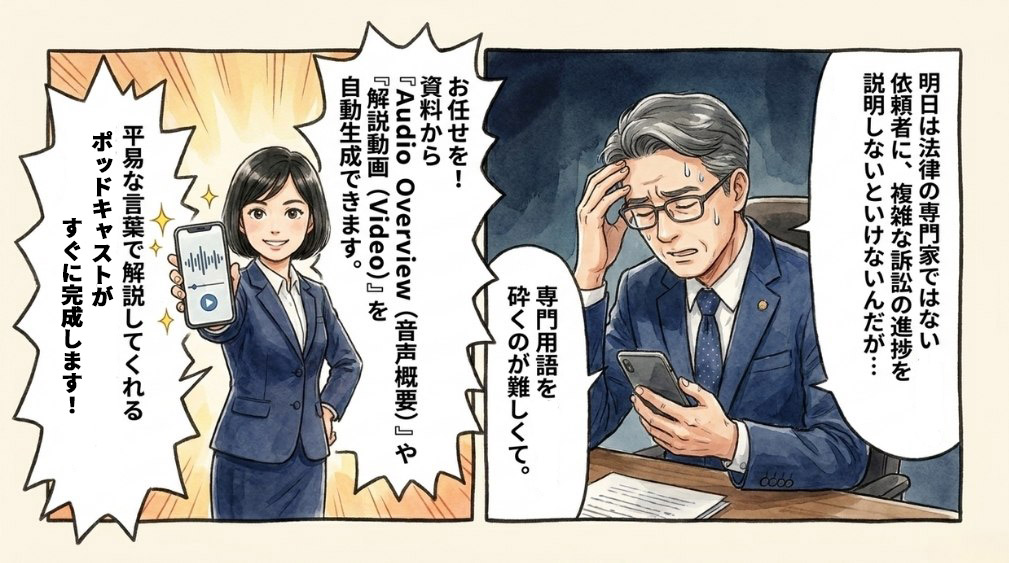
訴訟の進捗や複雑な法律関係について、専門家ではない依頼者に分かりやすく説明する必要があるケースです。
専門用語を多用しがちな説明を、AIが平易な言葉に翻訳してくれます。
これらの資料の内容を基に、法律の専門家ではない依頼者(中小企業の経営者)にも理解できるよう、現在の訴訟の進捗状況と今後の主要な争点を、専門用語を極力避けて平易な言葉で説明する報告メールの下書きを作成してください。
2026年に強化されたのが、Audio Overview(音声概要) と Video Overview(動画概要) の機能です。
Audio Overviewは2人のAIホストが対話形式で資料を解説するポッドキャスト風音声を生成します。
長尺の解説モード(講義形式の音声)も提供される場合がありますが、対象環境や提供範囲は段階的に展開されるため、利用画面と公式ヘルプでご確認ください。
Video Overviewは画像・図表・ナレーション付きの解説動画を自動生成でき、複数言語に対応しています。
これらの上位機能の多くは、無料版では1日あたりの生成回数に制限があり、本格的な業務利用には有料プランの方が向いています(プラン別の差は後述します)。
また、生成された音声・動画・スライドも不正確な内容を含む可能性があるため、依頼者向けに提供される前には、内容を必ずご自身でご確認ください。
膨大なメール・議事録から重要事項を抽出
契約交渉の経緯が問題となり、当事者間で交わされた過去1年分のメールをすべて確認する必要があるケースです。
数百通に及ぶメールを手作業で読む手間を省き、AIに重要な合意事項や意見の変遷を抽出してもらえます。
メールソフトから該当するメール群をエクスポートし、テキストファイル等にまとめてアップロードします。
この一連のメールのやり取りから、「納期」と「報酬額」に関する合意形成の過程を追跡してください。誰が、いつ、何を提案し、最終的にどのように合意に至ったのかを時系列でまとめてください。合意が曖昧な点があれば、それも指摘してください。
会議や打ち合わせの音声録音(MP3、WAV等)もそのままアップロードでき、AIが自動で文字起こしを行います。
「主要な議題、決定事項、各担当者のタスクと期限をまとめた議事録を作成してください」と指示すれば、議事録作成の負担を大きく軽減できます。
文字起こし・議事録の精度はAIに依存するため、重要な意思決定の確認時には原音声との照合をご検討ください。
所内ナレッジの共有と新人教育の効率化
事務所内に蓄積された過去のノウハウや書式が、新人弁護士や事務スタッフにうまく共有されていないケースです。
NotebookLMを使うと、事務所の知的財産を「対話可能なデータベース」に変えることができます。
「事務所ナレッジベース」というノートブックを作成し、業務マニュアル、各種書式テンプレート、匿名化した過去の重要案件の概要報告書などをアップロードしておきます。
ソースにある資料を基に、「秘密保持契約書(NDA)をドラフトする際の注意点」を5つ、箇条書きでまとめてください。
ソースにある「業務マニュアル」を基に、新任の事務スタッフがよく質問しそうな事項を10個、FAQ形式(質問と回答のセット)で作成してください。
2025年に追加された Learning Guide(AIチューター機能) や フラッシュカード・クイズ機能 を使えば、新人向けの学習教材を資料から自動生成することも可能です。研修コンテンツの作成負担を減らせるため、所内勉強会の運営にも活用できます。
なお、生成された学習教材も誤情報を含む可能性があるため、新人向けに配布される前にレビューされることをお勧めします。
資料からスライド・インフォグラフィックを自動生成
依頼者向けプレゼンテーションや所内勉強会の資料作成は、内容自体は頭の中にあっても、形にするのに時間がかかる業務の一つです。
2026年のアップデートで、NotebookLMはこの領域でも強化されました。
2026年2月 のアップデートで、ソースの内容を基にプレゼンテーション用のスライドを自動生成する機能が追加されました。
プロンプトでスライドを個別に修正でき、PPTX形式でエクスポート してPowerPointで仕上げることもできます。
ただし、スライドのプロンプト修正時は原資料のソースを参照しないため、修正後の内容は原資料との照合が必要です。
また、スライドの追加・削除には公式上の制約がある場合がありますので、最終的な編集はPowerPoint側で行う運用が現実的です。
2026年3月 のアップデートでは、インフォグラフィックの生成機能が刷新され、複数のビジュアルスタイルから選択できるようになりました。
裁判の準備資料、依頼者向けの説明スライド、所内勉強会の教材など、視覚的に伝える必要がある場面で活用できます。
上位機能の多くは1日あたりの生成回数に制限があり、本格的な業務利用では有料プランの方が安定して使えます。
生成物は誤情報を含む可能性があるため、依頼者・新人スタッフへの配布前には必ず内容を確認してください。
弁護士業務のセキュリティ・守秘義務との関係と料金プラン
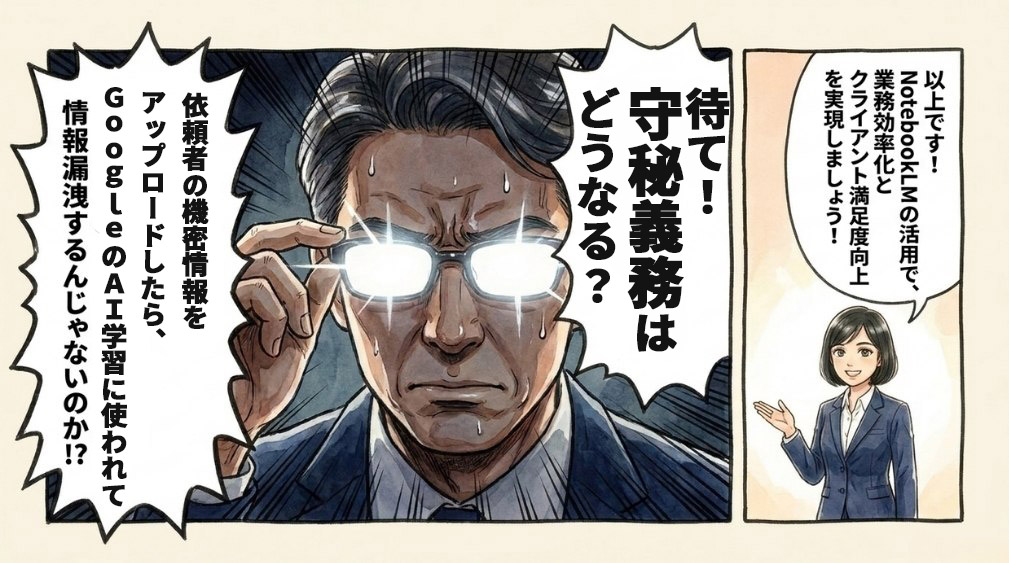
新しいツールを導入される際、弁護士の先生方にとって機能性以上に重要なのが「セキュリティ」と「料金」です。
特に弁護士業務には弁護士法第23条に基づく秘密保持義務があり、依頼者の機密情報をAIツールで扱う際は、慎重な前提整備が求められます。
ここでは2026年5月時点の最新情報を整理いたします。
Googleのデータポリシーと守秘義務
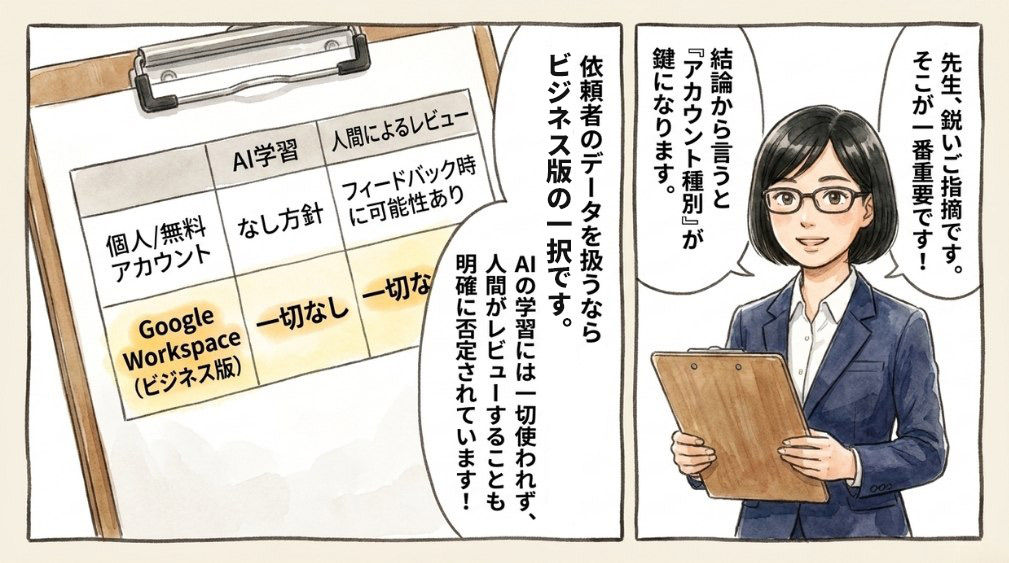
先生方が最も気になるのは、「アップロードした依頼者の機密情報がGoogleのAIモデルの学習に使われてしまうのではないか」という点でしょう。
この点について、Googleの公式情報を整理すると、アカウント種別により取扱いに差があります。
ビジネス版 Google Workspace(およびWorkspace for Education)アカウントでは、ユーザーがアップロードしたデータがAIモデル学習に使用されないこと、およびGoogleのレビュー担当者がユーザーデータを確認しないことが公式に明示されています。
一方で、個人/無料アカウントでは、AIへのフィードバック送信時(回答に対する「いいね」「よくない」等の評価操作時)に、クエリ・アップロード内容・回答を含む文脈がGoogleのレビュー担当者に確認される場合があります。
また、Workspace版でも、現時点で以下の制約が公式に説明されています(2026年5月時点)。
- Workspace DLP(情報漏洩防止)が未統合:Workspaceの他サービスで利用できるDLPルールが、NotebookLMのソース・チャット・生成物には適用されない
- Drive の共有設定が引き継がれない:Driveからインポートしたファイルは NotebookLM 側にコピーされ、元の Drive ファイルの共有設定はNotebookLM側のデータには適用されない
- データリージョン設定が適用されない:Workspaceの他サービスでデータリージョンを指定していても、NotebookLMには反映されない場合がある
※これらは公式ヘルプ・Workspace Privacy Hubで確認できる情報で、今後変更される可能性があります。導入を検討される際は、最新情報をご確認ください。
弁護士業務での運用上の確認事項
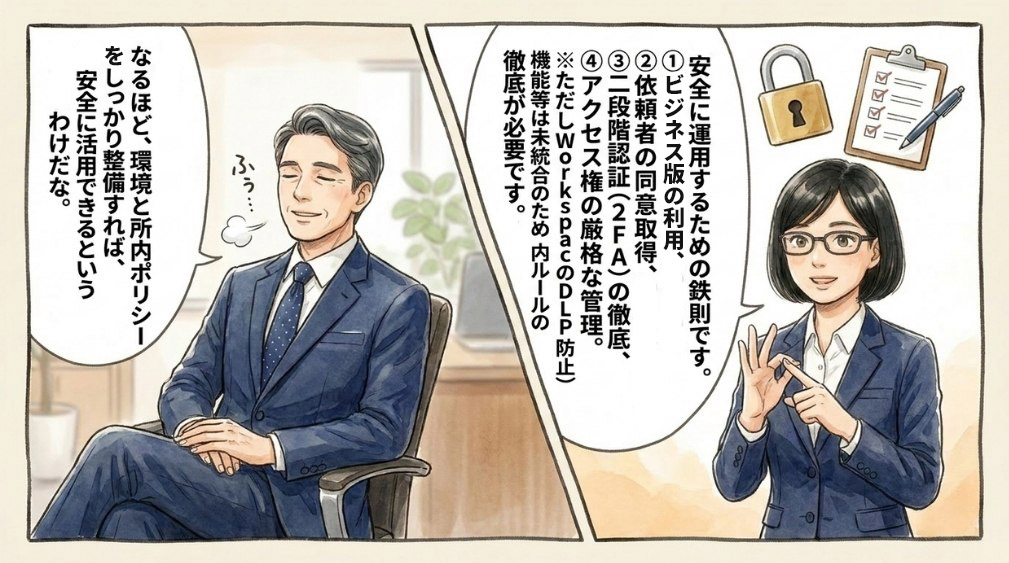
上記の前提を踏まえると、弁護士の先生方が依頼者の機密情報をNotebookLMで扱う際は、以下の運用整備を所内でご確認いただくことをお勧めします。
- 依頼者の同意取得:案件処理にAIツールを利用することについて、業務委任契約や個別案件処理時に依頼者の同意を得る運用の整備
- 環境の選定:無料版・個人有料版・Workspace版・Enterprise版でデータ取扱いの保証範囲が異なるため、機密度に応じて選定。依頼者情報を扱う案件では原則としてWorkspace環境での運用を推奨
- フィードバック送信の制御:個人/無料アカウントでのフィードバック送信時には、クエリ・アップロード内容・回答が確認される場合があるため、所内ポリシーでフィードバック送信を禁止することも検討
- 強力なパスワードと二要素認証(2FA)の設定:Googleアカウントが情報への「鍵」となるため、不正ログインのリスクを根本から低減
- アクセス権限の厳格な管理:案件に関与しなくなったメンバーのアクセス権は速やかに削除
- 定期的な監査と不要データの削除:担当が終了した案件のノートブックは、事務所の規定に従って削除
- 所内ポリシー・依頼者説明の整備:AIツール利用のポリシーを文書化し、所員全員の理解を深める。必要に応じて依頼者への説明資料も準備
なお、Googleは公式ヘルプで「NotebookLMは誤りを犯す可能性があり、その回答はGoogleの見解を反映するものではない」「医療・法律・財務に関するアドバイスについては、必ず資格のある専門家にご相談ください」と明記しています。
最終的な法的判断は、当然ながら資格を持つ専門家(=先生方)の責任の下に行われるものという位置づけは変わりません。
無料版 / NotebookLM in Pro / Workspace版の比較(2026年5月時点)
NotebookLMは無料でも実務利用に耐える機能を備えていますが、本格的に活用される場合は有料プランの検討も選択肢となります。
2026年5月時点では、個人向けには「NotebookLM in Pro」(Google AI Premium・月額2,900円に含まれる)、法人向けには Google Workspace のコアサービス として提供され、エディションにより標準アクセスと高上限アクセスが分かれます。
大規模利用や厳格なセキュリティ管理が必要な場合は、「NotebookLM Enterprise」プラン(Workspace Enterprise 等)で Google Cloud のアクセス管理機能なども利用できます。
| 機能/プラン | 無料版 | NotebookLM in Pro(個人) | Workspace 版(法人) |
|---|---|---|---|
| ベースモデル | Gemini系モデル(プラン標準) | Gemini系モデル(高アクセス・上位モデル含む) | Workspaceエディションにより異なる |
| ノートブック数 | 100個 | 500個 | エディションにより異なる |
| 1ノートのソース数 | 50件 | 300件 | エディションにより異なる |
| 1ソースの上限 | 最大50万語または200MB | 同等以上 | エディションにより異なる |
| 1日のチャット回数 | 50回 | 500回 | エディションにより異なる |
| Audio Overview生成 | 1日3回 | 1日20回 | エディションにより異なる |
| Video Overview/スライド生成等の上位機能 | 回数制限あり(一部利用可) | 本格利用可 | 本格利用可 |
| データの学習利用 | 学習には使われない方針。ただしフィードバック送信時には人間レビューの対象となる場合あり | 同左 | 学習には使われず、人間レビューにも回されないことが明示的に保証(Workspaceの主要エディション) |
| 既存セキュリティ設定との統合 | − | − | DLP・Drive共有設定・データリージョン設定はNotebookLM側に適用されない場合あり(2026年5月時点) |
| 詳細な権限管理・監査 | 基本機能のみ | 拡張機能 | Enterprise系で詳細な管理・監査機能 |
表中の数値はNotebookLM公式ヘルプを基準としていますが、プラン体系は今後改定される可能性があります。
Sheetsをソースとして扱う場合は別の上限(10万トークン程度)が設定されるなど、データ形式により制約が異なるため、本格導入前には公式ヘルプで最新情報をご確認ください。
他ツールとの組み合わせ|法律事務所のITスタック
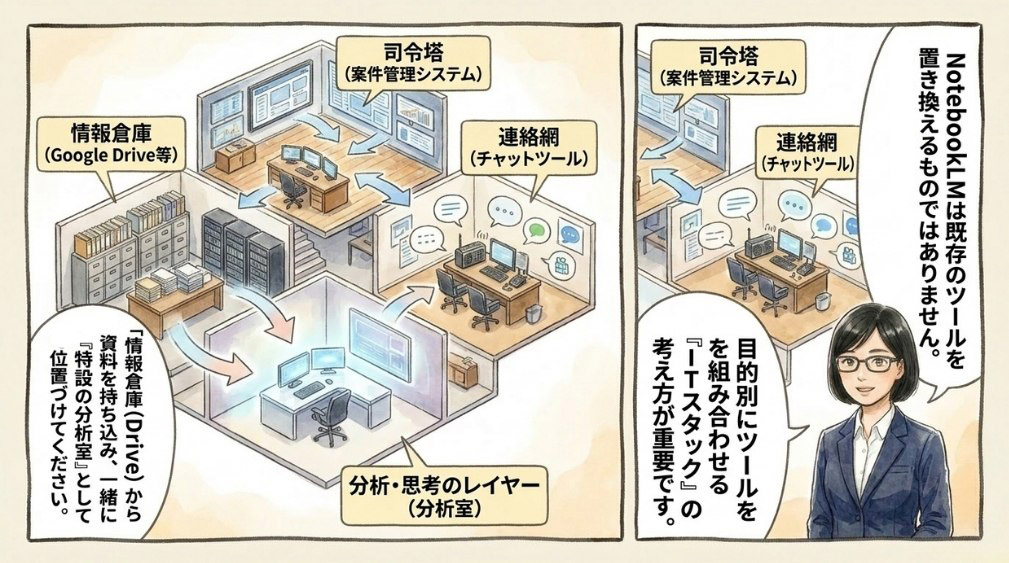
NotebookLMは非常に優秀なツールですが、すべての業務をこなせる「魔法の杖」ではありません。
経験豊富な先生方ほど、単一のツールに依存するのではなく、複数のツールをそれぞれの得意分野に応じて組み合わせる「ツールスタック」を構築する重要性をご存知でしょう。
ここでは、NotebookLMを既存のツール群の中にどのように位置づけるかを整理します。
NotebookLMの立ち位置:分析・思考のレイヤー
法律事務所の業務を支えるITツールは、目的によっていくつかの階層に分けられます。
- 司令塔(案件管理システム):案件の進捗・期限・顧客情報・会計などを一元管理する中心的役割
- 情報倉庫(クラウドストレージ・ノートアプリ):証拠資料・メモ・アイデアなどを保管・整理する場所
- 連絡網(ビジネスチャット):チーム内の迅速な情報共有・コミュニケーション
NotebookLMは、これらのいずれとも異なる 「分析・思考レイヤー」 に位置づくツールです。
「情報倉庫」に保管された資料群を、一時的にNotebookLMという「分析室」に持ち込み、AIアシスタントとともに深く掘り下げる、というイメージです。
業務目的別の使い分けガイド
具体的な業務目的別に、どのジャンルのツールが適しているかを以下に整理しました。
事務所のITツール導入や運用方針をご検討される際の参考になりましたら幸いです。
| 業務目的 | 適しているツールジャンル | 役割 |
|---|---|---|
| 案件全体の進捗・顧客・会計管理 | 案件管理システム | 事件情報、タイムチャージ、請求、期限を一元管理 |
| 資料の分析・要約・リサーチ | NotebookLM | アップロード資料群との対話で、事実整理・論点抽出・要約作成 |
| アイデアのメモ・情報クリップ | ノートアプリ | アイデア、ウェブクリップ、簡単な打ち合わせメモを蓄積 |
| チーム内のコミュニケーション | ビジネスチャット | 案件ごとのリアルタイム情報共有・タスク依頼 |
NotebookLMは既存のツール群と競合するのではなく、それらの価値をさらに高める「触媒」として機能します。
なお、AIツールの組み合わせとして、外部情報を広く調べる際にはChatGPTやGemini、Claudeなどの汎用AIを併用するのが現実的です。
各サービスのデータポリシーは個別に異なるため、機密情報を扱う際は依頼者情報の取扱い範囲を必ずご確認ください。AIを業務に取り入れる工夫は、士業全般で広がっています。
よくあるご質問
NotebookLMを弁護士業務に導入される際、特にご質問の多い点を3つに整理しました。
Q1. 依頼者情報を扱う際、無料版でも安全に使えますか?
結論として、依頼者の機密情報を扱う業務では 無料版・個人有料版での運用は推奨しにくい 状況です。
理由は2つあります。
一つは、個人/無料アカウントでは、フィードバック送信時にクエリ・アップロード内容・回答がGoogleのレビュー担当者に確認される場合があるためです。
もう一つは、弁護士法第23条の守秘義務との関係で、依頼者の機密情報を取扱う環境は、データ保護の保証範囲が明示的なものを選ぶことが望ましいためです。
機密情報を継続的に扱う業務では、データ保護がより明示的に保証される Google Workspace 環境 での運用を推奨します。
ただしWorkspace版でも、DLP未統合・Drive共有設定の非適用などの制約があるため、所内ポリシーの整備、依頼者の同意取得、フィードバック送信の制御等を合わせてご検討ください。
Q2. NotebookLM でも「ハルシネーション」は起こり得ますか?
はい、起こり得ます。ソース内に存在しない情報をAIが「創造」するリスクは大きく低減されますが、完全にゼロではありません。
ソース内の複数情報の組み合わせや要約過程で、ニュアンスが変わることもあり得ます。
さらに、Video Overview・Slide Deck・Infographicなどの生成物も不正確な内容を含む可能性があります。
Googleも公式に「NotebookLMは誤りを犯す可能性がある」と明記しており、すべての回答・生成物について引用元を確認する運用が前提となります。
Q3. ChatGPT や Gemini からの乗り換えは必要ですか?
乗り換えではなく 併用 が現実的な選択肢です。
「外部の情報を広く調べる、創造的なアイデアを得る」場面ではChatGPTやGeminiなどの汎用AI(ツール利用機能でファイル参照・Web検索も可能)が、「手元の資料を深く分析する」場面ではNotebookLMが、それぞれ強みを発揮します。
役割を分けて使い分けることが、業務効率化につながります。
なお、各サービスでデータポリシーが異なるため、機密情報を扱う場面では事前にご確認ください。
まとめ
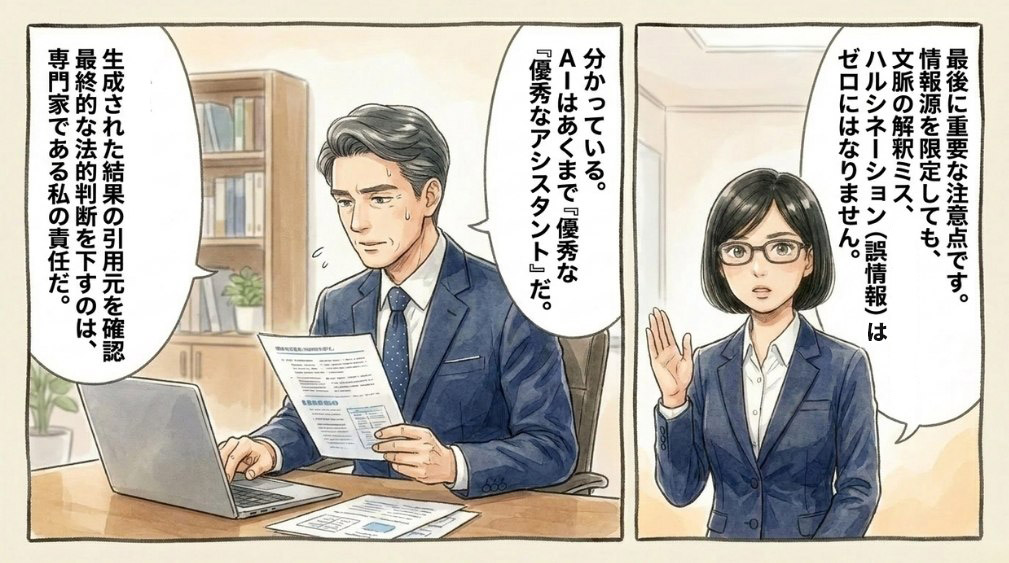
NotebookLMは、弁護士の業務を代替するものではなく、その能力を拡張する「信頼できるアシスタント」として位置づけられるツールです。
アップロードした資料に限定された分析、引用元の明示、機密情報をAI学習に使わない方針(プラン・操作により例外あり)など、法律業務の前提条件と相性の良い特徴を備えています。
2026年に入ってからは、Video Overview・スライド自動生成・Learning Guideなど活用範囲が広がりました。
一方で、AIの回答・生成物は誤情報を含む可能性が完全にゼロにはならないため、原資料での検証を前提に活用される必要があります。
依頼者の機密情報を扱う際は、弁護士法第23条の守秘義務との関係から、環境選定(Workspace版以上を推奨)・依頼者の同意・所内ポリシー・フィードバック送信の制御などの運用整備が前提となります。
最終的な法的判断は、当然ながら資格を持つ専門家(=先生方)の責任の下に行われるものです。
AIはあくまで業務を支える優秀なアシスタントとして、上手にご活用ください。
※本記事は2026年5月時点のNotebookLMの仕様および公式ヘルプ・Workspace Privacy Hubの記載に基づいて作成しています。AIツールの仕様および料金プランは頻繁に更新されるため、最新情報はNotebookLM公式サイト、Google公式ヘルプ、Workspace Privacy Hub等でご確認ください。個別の業務導入のご判断は、事務所の状況と所内ポリシー、各専門職の守秘義務関連法条に照らしてご検討ください。
よこぜき行政書士事務所